 LiveHub
So funktioniert LiveHub
Alle Bereiche, Knöpfe, Farben und Anzeigen erklärt. Wenn du wissen willst, was ein bestimmtes Leuchten oder ein Punkt bedeutet, spring direkt zu Farben und Anzeigen.
Erste Schritte
LiveHub bündelt mehrere Twitch- und Kick-Chats in einem Fenster. Du meldest dich mit deinem eigenen Konto an und schreibst damit auch aus LiveHub heraus.
Zum Schreiben in Kick-Chats braucht LiveHub einmalig die Erlaubnis deines Kick-Kontos. Lesen funktioniert auch ohne.
Aufbau der Oberfläche
Die App besteht aus drei Bereichen, die auf dem Desktop nebeneinander und auf dem Handy untereinander liegen.
Kopfzeile
Markenzeichen, dein Konto, der Draht zum Support über Discord und das Zahnrad für die Einstellungen.
Kanalleiste
Alle gespeicherten Channels als Reiter, dazu der Zähler der aktiven Chats, Channels verwalten und Einklappen.
Player
Der Stream des gerade gewählten Channels. Lässt sich schließen, dann bekommt der Chat den ganzen Platz.
Chat
Nachrichten, Eingabefeld, Emote-Auswahl und der Zugang zum Highlight Center.
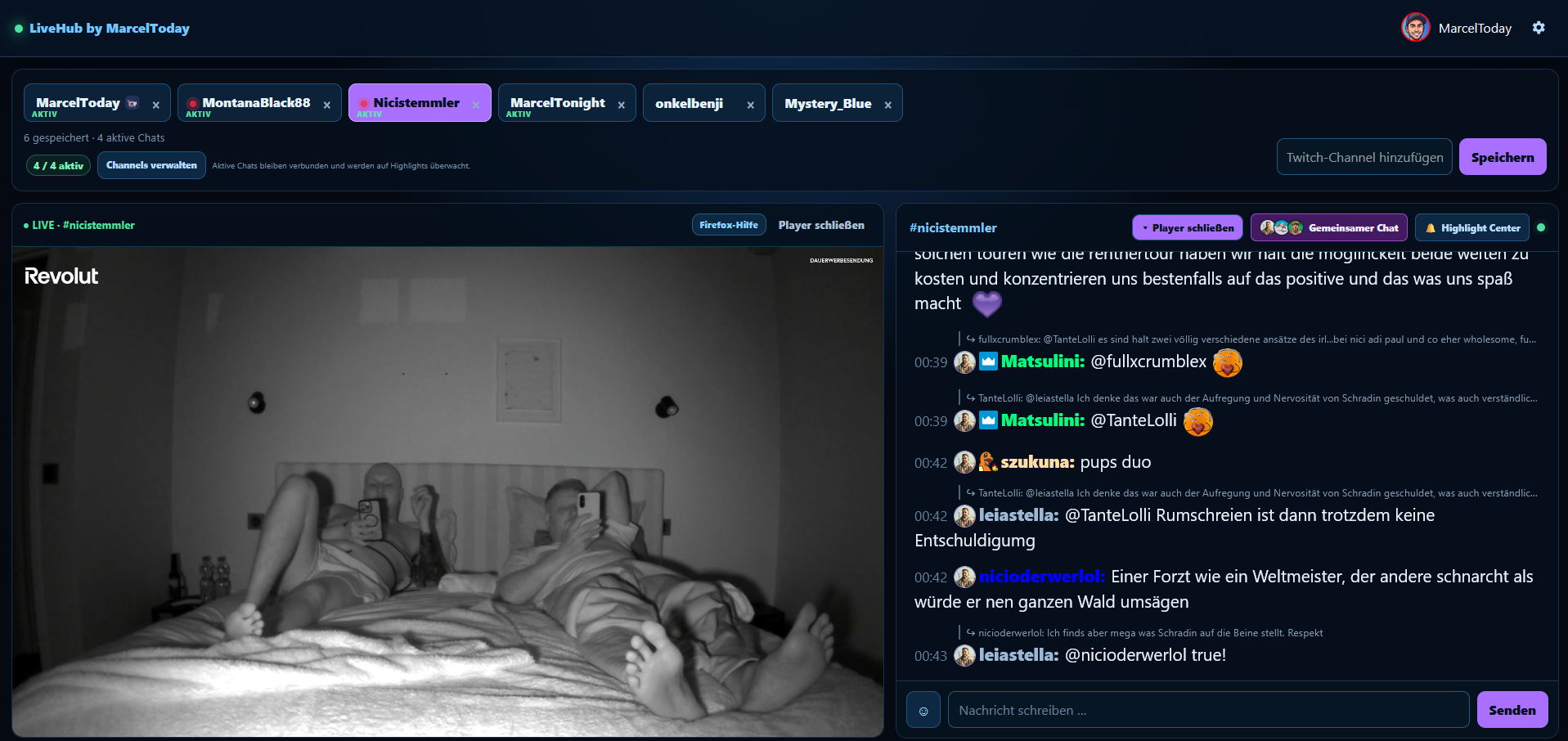
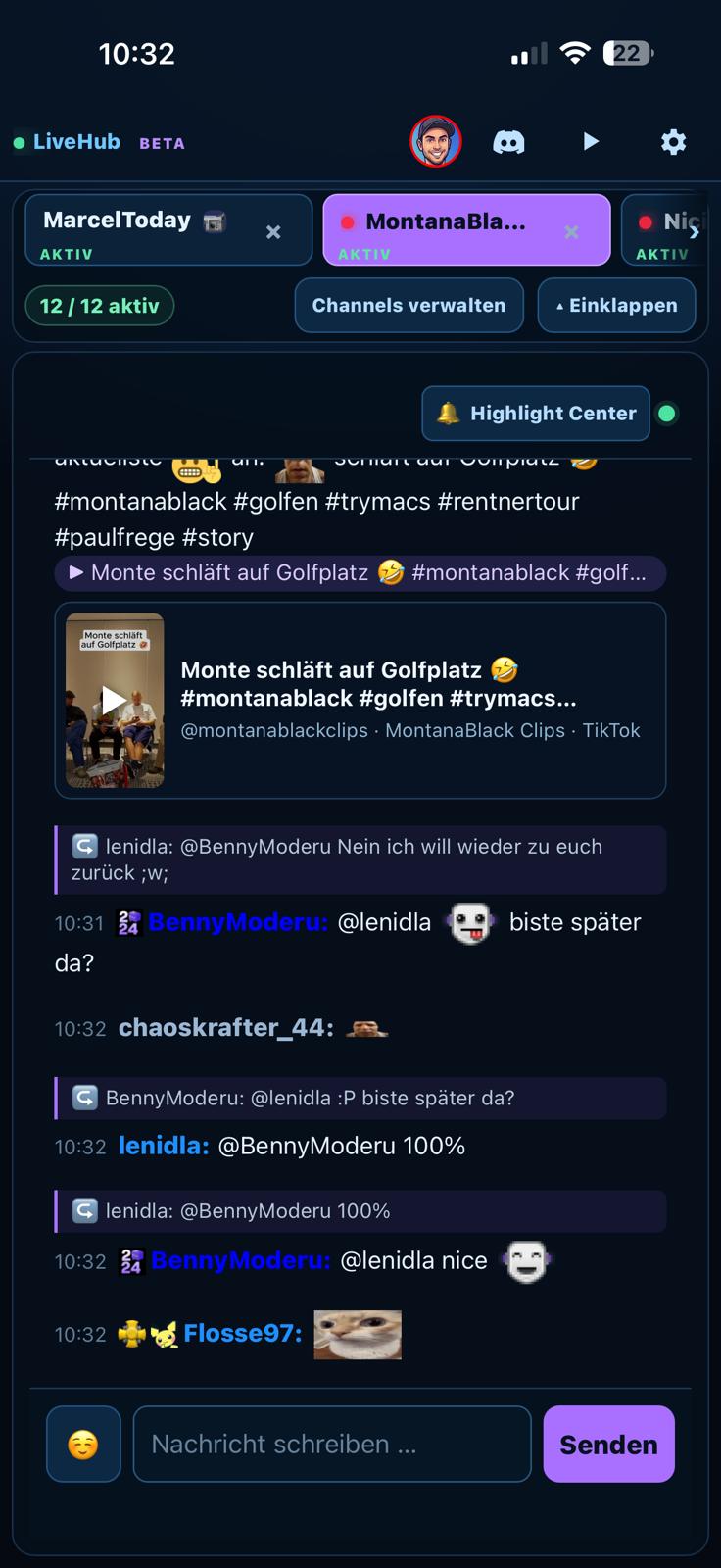
Kanalleiste
Jeder Reiter steht für einen gespeicherten Channel und zeigt auf einen Blick, woher er kommt und was er gerade macht.
Lesbarer Chat
Bei großen Streams läuft der Chat schneller, als man ihn lesen kann. Twitch hat dagegen nur Mittel, die dem Kanalinhaber gehören: Slow Mode, Emote-only, Sub-only. In LiveHub entscheidest du selbst, und zwar nur für dich. Zu finden unter Einstellungen › Chat. Beide Filter sind von Anfang an eingeschaltet und lassen sich einzeln abschalten, zum Beispiel wenn du Befehle im Chat mitlesen willst. Alles davon ist im Free-Plan enthalten. Was du selbst schreibst, wird nie gefiltert.
Chat-Hype
Mit Pro misst LiveHub das Tempo jedes verbundenen Chats gegen dessen eigene Normallast. Zieht ein Chat plötzlich an, siehst du das direkt am Reiter, ohne vorher das richtige Stichwort erraten zu haben. Ein Channel mit 20.000 Zuschauern und einer mit 200 werden dabei gleich behandelt, weil jeder gegen sich selbst gemessen wird.
Farben und Anzeigen
LiveHub arbeitet mit wenigen, festen Farbbedeutungen. Sie gelten überall gleich.
Was bedeutet Orange?
Orange steht immer für aktiver Chat: eine Verbindung, die im Hintergrund läuft und Nachrichten empfängt, auch wenn du gerade einen anderen Channel ansiehst. Du siehst es an zwei Stellen: als schmaler, langsam pulsierender Balken unten am Reiter und am Zähler N / M aktiv über der Leiste. Orange sagt nichts darüber aus, ob jemand live ist. Dafür ist der rote Punkt zuständig.
Weitere Marker im Chat
Chat
Der Chat zeigt den Channel, der oben links im Kopf steht. Er ist mehr als eine Liste.
Moderation
Ein Klick auf einen Namen im Chat öffnet Nutzer & Moderation. Dort siehst du das Profil, die letzten Nachrichten dieser Person und die möglichen Aktionen.
Moderationsaktionen setzen die passenden Rechte im jeweiligen Channel voraus. Fehlen sie auf Twitch, bietet LiveHub oben im Chat Moderationsrechte über Twitch aktivieren an. Welche Rechte du wo hast, steht in den Einstellungen unter Deine Twitch-Channelrechte.
Gemeinsamer Chat und Stream Together
Wenn Twitch mehrere Channels zu einem gemeinsamen Chat zusammenschaltet, laufen deren Nachrichten in denselben Verlauf. LiveHub macht sichtbar, woher jede Nachricht kommt.
Player
Über dem Chat läuft der Stream des gewählten Channels, auf Twitch der Twitch-Player, auf Kick der Kick-Player.
Creator-Ansicht
Für deinen eigenen Twitch-Broadcaster-Channel. Du verbindest ihn in den Einstellungen unter Creator / OBS; danach erscheint der Umschalter zur Creator-Ansicht.
Kennzahlen
Zuschauer, Follower, Bits, Kanalpunkte und ein laufender Hype Train mit Fortschritt und Restzeit.
Ereignisse
Die letzten Twitch-Ereignisse deines Channels als Verlauf, etwa Einlösungen und Cheers.
Live Operations
Auf dem Handy erreichst du die Creator-Werkzeuge über einen eigenen Knopf in der Kopfzeile.
Zurück
Zur Zuschaueransicht bringt dich wieder in die normale Ansicht.
Highlights
Highlights melden dir, wenn etwas passiert, das du nicht verpassen willst, und zwar über alle aktiven Chats hinweg.
Alerts und Sound-Bibliothek
Alerts reagieren auf Ereignisse in deinem eigenen Channel: Follow, Sub, Raid und Bits. Text, Sound und TTS lassen sich für jeden Alert getrennt festlegen.
TTS
LiveHub kann Chatnachrichten vorlesen, per Befehl im Chat oder automatisch. Das gilt nur für deinen eigenen Broadcaster-Channel.
OBS-Bridge und Stream-Stats
Zwei Werkzeuge für den laufenden Stream.
OBS-Bridge
Verbindet LiveHub mit deinem OBS: Szenen wechseln, Stream starten und stoppen, Aufnahme pausieren. Die OBS-Zugangsdaten werden nur lokal in die Browser-Source-URL geschrieben und niemals an LiveHub gesendet.
Stream-Stats
Trägst du die Stats-URL deines Empfangsservers ein, zeigt LiveHub dessen Werte an. Unterstützt werden unter anderem BELABOX Cloud, SRT Live Server, MediaMTX und OpenIRL. Das Format wird automatisch erkannt.
Einstellungen
Das Zahnrad oben rechts öffnet die Einstellungen. Links wählst du den Bereich.
Skins
Unter Darstellung & Skins wählst du das komplette Aussehen von LiveHub. Die Wahl gilt nur auf diesem Gerät, alle Funktionen bleiben unverändert. Diese Anleitung übernimmt deinen Skin automatisch, du siehst sie also immer im gewohnten Bild.
Als App installieren
LiveHub lässt sich wie eine App auf dem Startbildschirm ablegen, mit eigenem Fenster und ohne Browserleiste. Auf Android und am Rechner bietet LiveHub das von selbst an, auf iPhone und iPad legst du es über das Teilen-Menü ab.
Free und Pro
LiveHub ist kostenlos nutzbar. Der Unterschied liegt vor allem darin, wie viele Chats du gleichzeitig überwachen kannst und welche Zusatzfunktionen bereitstehen.
Free
Bis zu 4 Chats gleichzeitig live. Unbegrenzt gespeicherte Channels, Twitch und Kick im selben Konto, Player, Moderation, Erwähnungen, Emotes samt 7TV, Clips, Chat-TTS per Befehl, Creator-Ansicht, Alerts, OBS-Bridge, Stream-Stats und alle sechs Skins.
Pro
4,99 € im Monat oder 39,99 € im Jahr, bezahlt über PayPal. Eine andere Zahlungsart gibt es derzeit nicht. Bis zu 12 Chats gleichzeitig live. Zusätzlich Chat-Hype direkt in der Kanalleiste, das Highlight Center mit eigenen Stichwörtern, User-Regeln und Verlauf, eigene Hinweistöne je Twitch- oder Kick-User, Read All Chat, ElevenLabs-Stimmen sowie OBS-Makros und Control Decks.
Der Zähler N / M aktiv über der Kanalleiste zeigt jederzeit, wie viele Chats laufen und wo deine Grenze liegt. Ist sie erreicht, sagt LiveHub das beim Aktivieren eines weiteren Channels.
Hilfe
Kommst du irgendwo nicht weiter, führt der Discord-Knopf in der Kopfzeile direkt zum Support.